让 Caps Lock 成为最有价值的键:基于 hidutil + Hammerspoon 的零污染 Hyper Key 方案
💡 把键盘上利用率最低的 Caps Lock 改造成全局 “Hyper 键”,承载所有自定义快捷键。不依赖第三方驱动,不污染任何现有快捷键。
一、为什么是 Caps Lock?
键盘上有这么一个键:
- 占据黄金位置(左手小指自然落点)
- 几乎从不使用(用过 Shift 切大小写的人都知道)
- 误触代价高(写代码时不小心按一下:
HELLO→hello)
它是被设计史抛弃却始终留在键盘上的化石。把它收回来,能做的事情非常多。
经典的 Vim/Emacs 玩家会把它改成 Ctrl 或 Esc,但这只是单一功能。本文介绍的玩法是把它改成 Hyper 键 —— 一个实际不存在但功能强大的复合修饰键,作为所有自定义全局快捷键的入口。
最终效果:
| 操作 | 行为 |
|---|---|
| 单击 Caps Lock | Esc(Vim 用户福音) |
| 按住 Caps Lock + T | 切换 iTerm |
| 按住 Caps Lock + L | 切换 Feishu |
| 按住 Caps Lock + C | 切换 Cursor |
| 按住 Caps Lock + G | 切换 Chrome |
| 按住 Caps Lock + W | 切换 WeChat |
| 按住 Caps Lock + U | 呼出剪贴板面板 |
想加新的快捷键?只改一行配置就行。
二、为什么不用 Karabiner-Elements?
社区最流行的方案是 Karabiner-Elements + Hammerspoon。Karabiner 是 macOS 上最强的键盘改键工具,能做到极其精细的键位重映射。
但它有几个实践中的痛点:
- 需要内核级 DriverKit 扩展。Karabiner 通过虚拟 HID 设备截获并重发所有键盘事件。每次 macOS 升级、Karabiner 升级,都可能需要重新授权 / 重启 / 处理驱动兼容问题。
- 兼容性偶发翻车。我在 macOS 15 + Karabiner 16.0.0 上踩了一个坑:只要 Karabiner 在跑(哪怕规则全空),系统级的 Cmd+H 隐藏应用就失效。”Temporarily disable all modifications” 后立刻恢复。这种黑盒问题排查起来非常痛苦。
- 重量级:6+ 个常驻进程,菜单栏 1 个图标,系统扩展 1 个。
🎁 我们其实不需要这么强的能力。需求只是 “Caps Lock 按下时进入一个特殊模态,按住时拦截后续键”。这件事完全可以用 macOS 自带的
hidutil+ Hammerspoon 完成,且完全没有以上痛点。
三、方案架构
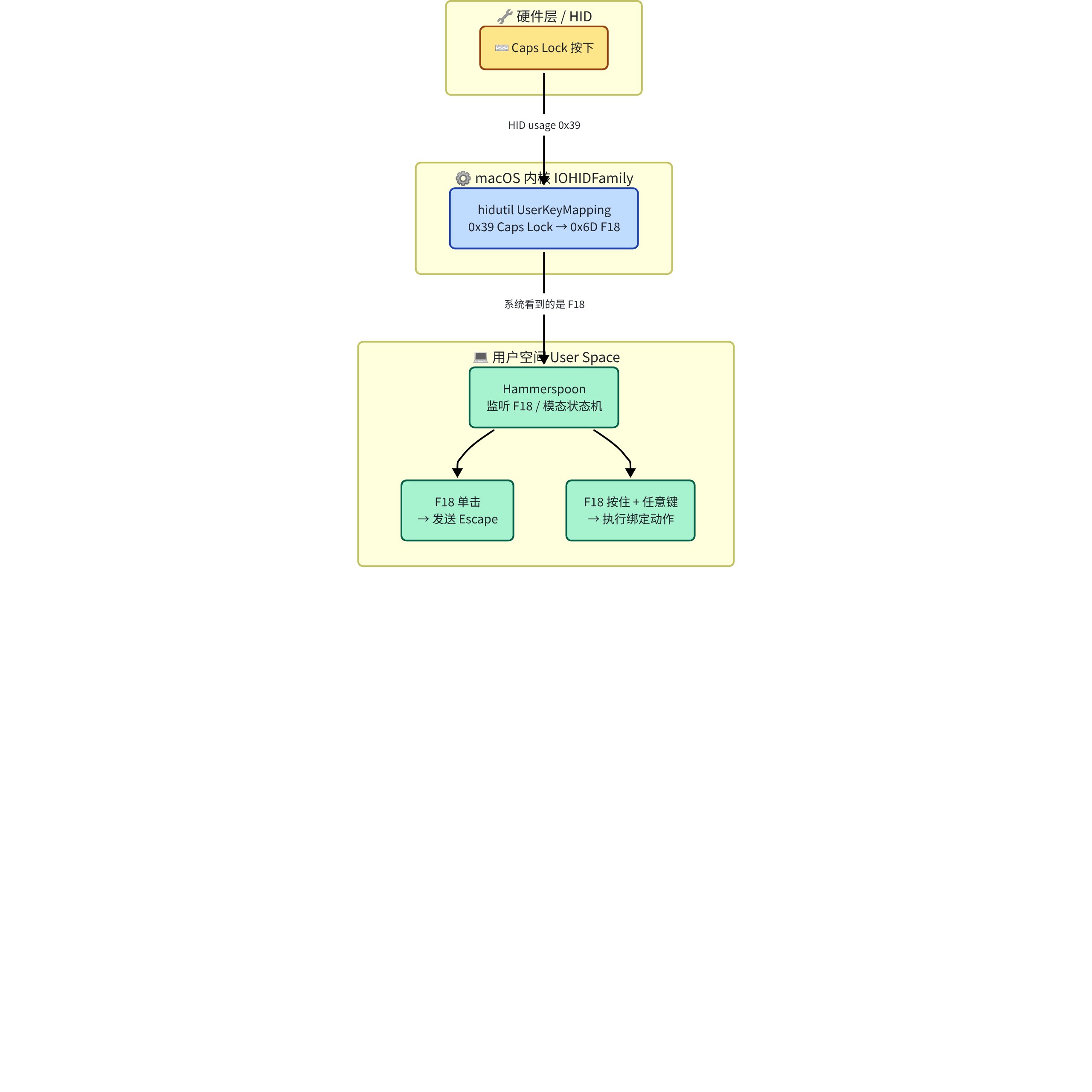
事件流自下而上:
- 硬件层:按下 Caps Lock,键盘通过 HID 协议上报 usage code
0x39。 - 内核层:
hidutil用 macOS 自带的UserKeyMapping机制把0x39在最底层重映射成0x6D(F18)。此后整个系统都看不到 Caps Lock 了,只能看到 F18。 - 用户空间:Hammerspoon 监听 F18 的按下/松开,实现一个”模态状态机”:
- 单击 F18 → 发送 Escape
- 按住 F18 + 任意键 → 执行对应绑定的动作
为什么是 F18?
F18 是一个物理键盘上不存在的虚拟按键。这意味着:
- 不会和任何 App 的现有快捷键冲突
- 不会被用户误触(你按不出 F18)
- 在 macOS 系统快捷键里也没人占用
它就是一张完美的”空白支票”,专门给 Hammerspoon 监听。
为什么不直接发 Cmd+Ctrl+Opt+Shift(真 Hyper)?
很多教程把 Caps Lock 映射成 ⌘⌃⌥⇧(4 个修饰键的组合),称为”真 Hyper”。这样做的好处是:其他 App(如 Raycast、Alfred)可以直接绑定 Hyper+X 快捷键。
但坏处是:
- 一旦你按下 Caps Lock,等于同时按下了 4 个修饰键,会触发任何监听这 4 个修饰键组合的快捷键。
- macOS 系统、第三方 App 偶尔会用到
⌘⌥⇧这种 3 键组合(比如⌘⌥⇧V是”无格式粘贴”)。当你按 Caps Lock + V 时会意外触发它。 - 修饰键残留 bug:如果发送 4 个修饰键的实现稍微有点问题,松开 Caps Lock 时其中一个修饰键状态没清干净,系统就处于”Shift 一直按着”的状态,需要重启或重新按 Shift 才能恢复。Karabiner 在我这台机器上的 Cmd+H 问题大概率就是这个。
F18 方案完全避开了这两个问题:F18 是单独的一个键,单纯、干净、没有副作用。
Hyper 模态的状态机
Hammerspoon 用一个简单的状态机区分”单击”和”按住”:
- F18 按下 → 进入
Hyper Active状态,triggered标志位置false,开始监听后续键。 - 在 Active 期间按了 T / L / W 等绑定过的键 → 执行动作,
triggered = true,进入Triggered状态。 - F18 松开:
- 如果
triggered = false(没按其他键)→ 这是一次”单击”,发送 Escape。 - 如果
triggered = true(已经触发了动作)→ 静默退出,不发 Escape。
- 如果
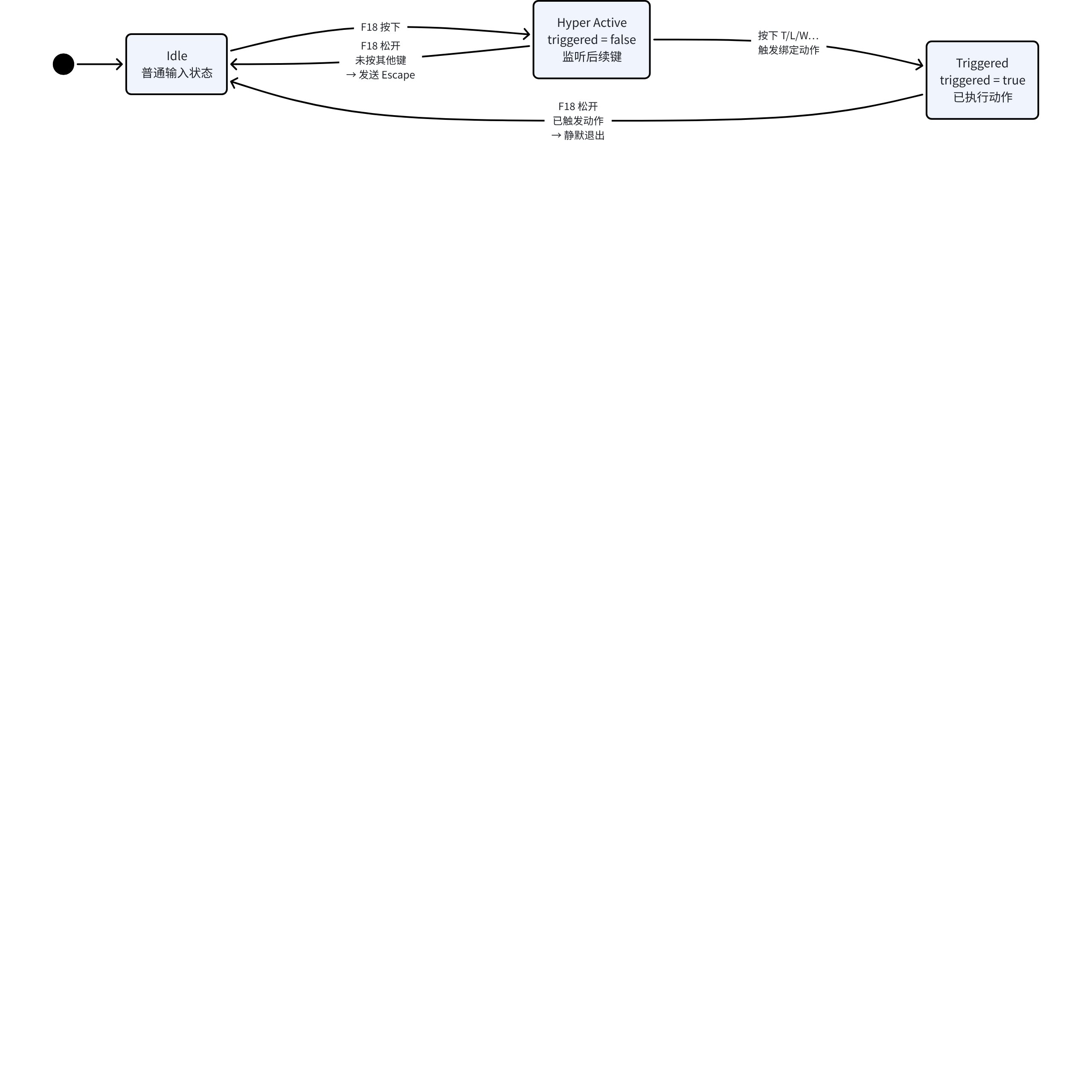
这套机制让”单击 = Esc”和”按住 = 修饰键”两种语义优雅地共存。
四、为什么这套方案不会污染快捷键?
这是核心卖点,分三层看。
1. hidutil 是 macOS 内置机制
不需要驱动注入、不需要内核扩展,是 Apple 官方 IOHIDFamily 提供的标准 API。和系统自带的”Caps Lock → Esc”功能(系统设置 → 键盘 → 修饰键…)是同一个底层机制,只不过 GUI 只能映射成几个固定的键,而 hidutil 能映射成任意 HID 键码。
2. F18 没有任何冲突源
- 物理键盘没有 F18 键,所以你绝对不会因为别的操作意外触发它。
- macOS 系统快捷键、Apple 自家 App、绝大多数第三方 App 都不会用到 F18。
- 即使有 App 用了,也不会和我们冲突 —— 因为我们用的是 “F18 + 其他键” 的组合,单独的 F18 单击只会被 Hammerspoon 捕获并转成 Esc。
3. Hammerspoon 是用户空间的常规 App
- 不需要驱动权限,只需要标准的”辅助功能”权限。
- 它通过
hs.hotkey.bind和hs.hotkey.modal注册全局快捷键,只接管自己显式绑定的那些组合。 - 没绑定的键(比如 Caps Lock+X 没绑 → 实际按了 F18+X)会原样传给系统,不会拦截。
对比一下传统快捷键工具的污染问题:
| 工具 | 是否需要驱动 | 是否拦截所有键 | 卸载难度 |
|---|---|---|---|
| Karabiner | 是(DriverKit 扩展) | 是(虚拟键盘全量重发) | 需要 sudo 卸载驱动 |
| 系统设置改键 | 否(hidutil 底层 API) | 否(只重映射指定键) | 一行命令撤销 |
| 本方案 | 否 | 否(只接管 F18) | 删两个文件就行 |
五、完整实现步骤
5.1 安装 Hammerspoon
1 | brew install --cask hammerspoon |
首次运行后到 系统设置 → 隐私与安全性 → 辅助功能 勾选 Hammerspoon。
5.2 用 hidutil 把 Caps Lock 映射成 F18
直接执行下面这条命令立即生效(一次性,重启失效):
1 | hidutil property --set '{"UserKeyMapping":[ |
💡 HID Usage Code 速查
0x700000039= Caps Lock0x70000006D= F18
为了开机自动应用,写一个 LaunchAgent。新建 ~/Library/LaunchAgents/com.local.KeyRemapping.plist:
1 |
|
加载:
1 | launchctl load ~/Library/LaunchAgents/com.local.KeyRemapping.plist |
验证生效:
1 | hidutil property --get UserKeyMapping |
应该看到 30064771129 -> 30064771181 的映射。
🎁 hidutil 的映射对每个键盘单独生效。换一把新键盘上来会需要重新执行(LaunchAgent 重启时也会重跑,所以平时不用管)。
5.3 配置 Hammerspoon
编辑 ~/.hammerspoon/init.lua:
1 | require("hs.ipc") |
保存后 Hammerspoon 会自动 reload。屏幕上看到 “Hammerspoon config loaded” 弹窗就说明成功。
六、添加新快捷键
1 | hyperMode:bind({}, "S", nil, toggleApp("com.tinyspeck.slackmacgap")) |
查某个 App 的 bundle ID:
1 | osascript -e 'id of app "应用名"' |
七、卸载 / 撤销
完整退出方案非常干净:
1 | launchctl unload ~/Library/LaunchAgents/com.local.KeyRemapping.plist |
✅ 无残留、无驱动、无后台服务。
八、进阶玩法
基础架构搭好后,Hammerspoon 还能干很多事,都可以接到 Hyper 模态下:
- 窗口管理:
hyperMode:bind({}, "H", nil, function() hs.window.focusedWindow():moveToUnit({0, 0, 0.5, 1}) end)—— 左半屏。 - 快速切应用 + 自动布局:进入”工作模式”时一键打开 iTerm + Cursor + 浏览器,按 4:3:3 比例排好。
- 剪贴板历史 / URL 处理 / 系统音量 / 鼠标定位 —— 都是社区成熟方案。
推荐看:
九、总结
| 关键点 | 做法 | 为什么 |
|---|---|---|
| 重映射 Caps Lock | hidutil |
macOS 原生 API,无驱动、无副作用 |
| 选择中转键 | F18 | 物理不存在,无冲突,无误触 |
| 区分单击/按住 | Hammerspoon 模态 + triggered 标志 | 用一个键承担 Esc + 修饰键两种语义 |
| 添加快捷键 | hyperMode:bind |
改一行 Lua,自动 reload |
| 卸载 | 删 2 个文件 | 没有任何残留 |
如果你之前被 Karabiner 的兼容性折磨过,或者干脆没装过任何改键工具,这套方案值得一试。用 macOS 自己的能力 + 一个轻量 Lua 脚本,把利用率最低的键变成你最高效的快捷键入口。
让 Caps Lock 成为最有价值的键:基于 hidutil + Hammerspoon 的零污染 Hyper Key 方案